Kayıtlar

DONANIMSAL BİLGİ (EKRAN KARTI)
Resim
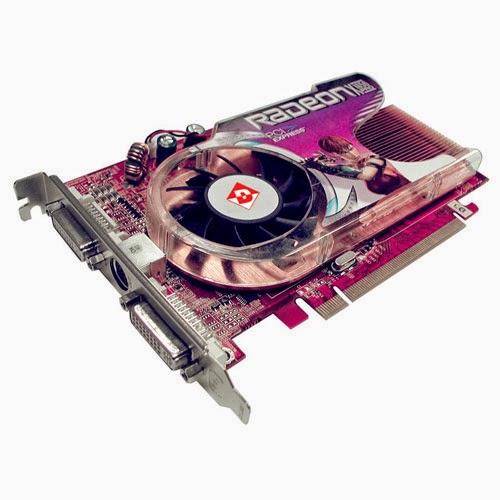
Monitöre görüntü gelmesini sağlayan, işlemci ile monitör arasındaki bağı kuran bileşene ekran kartı denir. Ekran kartı bilgisayarın dört bileşenini kullanır. Anakart : Ekran kartına, diğer bileşenler ile ilişki kurabilmesi için enerji ve bağ sağlar. İşlemci : Her bir piksel ile ne yapacağına karar verir. Bellek : Ekran kartına gidecek olan bilgileri geçici olarak tutar. Yani bu bellek RAM bellektir. (RAM:Random Access Memory = Rastgele Erişimli Bellek) Monitör : Ekran kartından gelen bilgileri görüntüler. Ekran Kartının Yapısı ve Çalışması Bir kasanın içerisinde nasıl çeşitli bileşenler varsa ve her birine birer görev düşüyorsa, ekran kartında da bu durum söz konusudur. VGA BIOS : Ekran kartının çalışması için gerekli olan bir bileşendir. Nasıl işletim sistemimizde bir BIOS varsa ve bilgisayarın açılmasını sağlayan komutlar bulunduruyorsa, ekran kartında da VGA BIOS bu işlevi görür. GPU : Bilgisayar kasasında CPU yani bizim mikroişlemcimiz bilgisayarda yapılan her işte...

C# - PENCERELER ARASI GEÇİŞ - COMBOBOX KONTROLÜ

Resim
Merhabalar uzun zamandır beraber değildik :) Bugün combobox kontrolünü kullanarak pencereler arası geçişi yapacağız. Programımız gayet basit. Çalıştırdığımızda karşımıza main windowumuz gelecek, combobox kontrolünden istediğimiz rengi seçeceğiz. Seçtiğimiz renkten oluşan bir pencere daha açılacak ve bize bir hesap makinesi sunacak. İşte bu noktada pencereler arası geçişi kullanacağız.  Önce combobox kontrolümüzü gridimizin üzerine attık. İçine giriş yaptıracağız. Combobox kontrolüne veri girişi yaptıracağız. Şöyle ki, combobox seçiliyken properties'den Items'i buluyoruz. Item nesne demek. Yani combobox a girilecek veri, nesne. Mantığını anlayalım. Items bölümünde bir buton var, 3 nokta. Oraya tıklıyoruz. Bu arada gördüğünüz gibi WpfApplication29 yazan bölümde ek windowlarımız var. Onlarıda yapmayı öğreteceğim. Şu şekilde bir pencere çıktı karşımıza. Collection Editor : Items yazıyor. Ben verileri girdirdim. Gördüğünüz gibi sol alt köşede Add butonu...

DONANIMSAL BİLGİ (ANAKART)

Resim
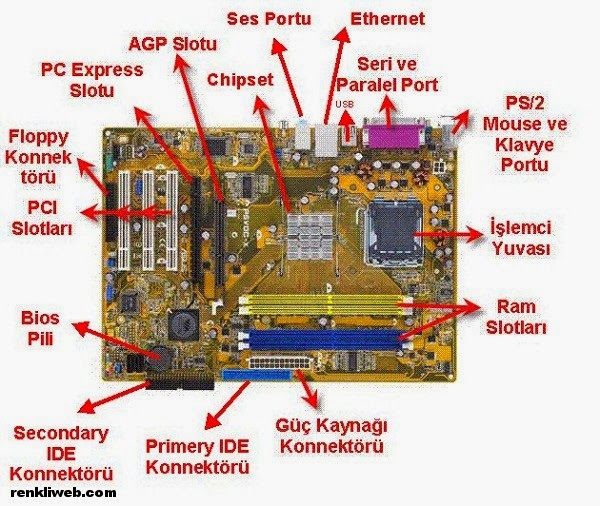
ANAKART (MAINBOARD) Anakart, bilgisayarda bulunan parçaları ve bu parçalar arasında veri iletimini sağlayan elektronik devredir. Kasanın içerisinde bulunan parçaların yüzde yetmişi anakart üzerindedir. Ayrıca kasanın arkasından yapılan girişler ile anakartın elektriksel bir alışverişi vardır. NOT : Kasaya kablo takmak için, kablonun ucuna bir aparat takılır. Bu aparata "konnektör" denir. ANAKARTIN YAPISI VE ÇALIŞMASI Anakart özel bir alaşımdan yapılmıştır. Çünkü çalışma sırasında elektriksel bir alan oluşturarak üzerindeki tüm parçalar arasında veri alışverişi gerçekleşir.     Üzerinde; Mikroişlemci soketi (İşlemcinin takıldığı yere soket denir.) Ram slotu (Ram'in takıldığı yere slot denir.) Genişleme yuvaları BIOS Dahili donanım kartları Veri yolları Bağlantı noktaları bulunur. Eğer ayrı bir işlemci alacaksanız elinizdeki anakart ile uyumlu bir işlemci almanız gerekli. İşte bir anakartın üzerinde bulunan bileşenler. Dikkat ettiyseniz işlemc...

C# - RADIOBUTTON VE STACKPANEL KULLANIMI

Resim
Bugün size WPF Application'da RadioButton ve StackPanel kullanımını göstereceğim. Öncelikle basit bir programla başlayalım.  Şimdi, radiobutton'un 2 çeşit kullanımı var.  1) RadioButton'a tıklandığında gerçekleşen eylemler Bu işlemler radiobutton'a tıklandığı anda gerçekleşen eylemlerdir. Nasıl mı ? Gördüğünüz gibi 1 adet Label, 2 adet RadioButton ve 1 adet StackPanel koymuşum. (Hatırladığınız gibi yanda açılan Toolbox'dan nesnelerimizi alıyorum) Radiobutton a bastığım anda gerçekleşeceği için ilk radiobutton'a çift tıklayıp kod bölümüne giriyorum. Programımızın mantığı, kız'a tıkladığımız anda label da "kız" yazacak ve stackpanel pembe olacak. Erkeğe tıkladığımızda ise label da "erkek" yazacak ve stackpanel mavi olacak. Fark ettiyseniz orada label için "Content" anahtar kelimesini kullanmışım. Bu kelime, label'ın içinde karakter görüntülemek içidir. Aksi taktirde program hata verir. Stac...

C# - WPF APPLICATION'DA BUTTON KULLANIMI

Resim
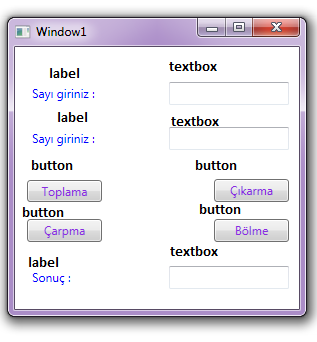
Bugün size Wpf Application da button kullanımını göstereceğim. Önce wpf application'a girip formumuzu oluşturacağız. Sol tarafta bulunan toolbox bölümünden nesnelerimizi alıyoruz. Üzerinde yazılı olan şeyler koyduğumuz nesnelerin adları. 3 adet label, 3 adet textbox ve 4 adet button koyuyoruz. Bu yaptığım çalışma kolay bir hesap makinesi.  Label'ımızın üzerine "Sayı giriniz" "Sonuç" yazmak için nesnemizin üzerine gelip sağ tık yapıyoruz. En altta bulunan properties'e tıkladıktan sonra yanda açılan bölümde content'i buluyoruz. Oraya ismi yazıyoruz. Button'a da aynı şekilde bunu uyguluyoruz.   Nesnelerin arasındaki boşluklar, formunuzun düzenini etkiler. Mümkün olduğunca aynı şekilde nesneleri düzenlemelisiniz.  Formu oluşturduktan sonra sıra geldi kodları yazmaya. Toplama butonuna çift tıklayalım. "private void button1_Click" alanının altındayız. Öncelikle textboxlarımıza sayı girişi yaptırmamız gerekli. O yüzden ; ...