Kayıtlar

VB.NET'TE VERİTABANI İŞLEMLERİ
Resim
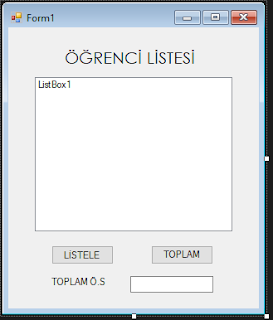
Merhabalar, bugün size VB.Net'te veritabanı işleminin nasıl yapılacağını anlatacağım. Formumuz bu şekilde. Listele butonuna tıkladığımızda Listbox'ta, veritabanından çekeceğimiz kayıtları listeleyeceğiz. Toplam butonuna tıkladığımızda ise toplam kayıt sayımız textbox'a yazılacak.  Öncelikle veritabanımızı oluşturuyoruz. SQL Server Management Studio kullanarak veritabanımızı ve tablolarımızı oluşturup, kayıtları giriyoruz. Öncelikle ilk işimiz, veritabanımıza erişim sağlamak olacak. Erişimi sağlamadan, bağlantıyı hazırlamadan veritabanında silme, güncelleme, ekleme, listeleme işlemleri yaptıramayız.  Kodlar şu şekilde; Gördüğünüz gibi, veritabanına erişim için bir adet bağlantı, SQL komutlarımızı çalıştırmak yani veritabanı işlemleri yaptırmak için ise bir adet komut oluşturuyoruz. " As New " ile, SqlConnection ve SqlCommand sınıflarından nesneler oluşturuyoruz.  "Listele" butonumuzun altına girip, listelem...
VB.NET'TE FONKSİYON YAPISI

Resim
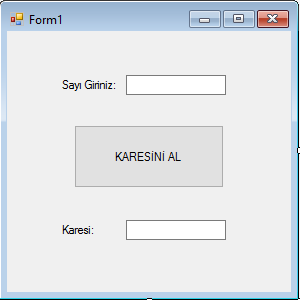
Herkese merhabalar. Uzun bir aradan sonra yine sizlerle birlikteyim. Önceki kullandığım programlama dilinin aksine, Visual Basic bilgisi vermeye başlayacağım.  Ve bugün size fonksiyon yapısını anlatacağım. Fonksiyonlar, istediğimiz zaman çağırabileceğimiz, kullandığımız yapının dışında yaratılan (basit bir metod, fonksiyon ya da dll uzantılı olabilir.) küçük yapılardır. Bu yapıları, istediğimiz yerde çağırıp programımıza dahil edebilir, ona iş yaptırabiliriz.  Eğer bir programda birden fazla defa ortalama hesabı yaptıracaksak, bunu her seferinde ayrı ayrı yaptırmak, aynı kodu defalarca yazmak mantıksız olur. Bunun için tek bir fonksiyonun içinde yapılacak işi kodlayıp, onu istediğimiz yerde çağırmak  karmaşıklığa yol açmaz, daha anlaşılabilir hale gelir. Yapacağım örnekte bunu daha iyi anlatacağım. Yapacağımız uygulama, basit bir kare alma uygulaması olacak. Textbox'a girilen sayı, arka tarafta işleme sokulacak, karesi alınıp çıktıyı vere...

C# - WPF APPLICATION CHECKBOX KULLANIMI

Resim
Merhabalar, bugün size wpf application'da checkbox kontrolünü göstereceğim. Şimdi, bazılarınız checkbox kontrolünün ne olduğunu bilmeyebilir. Checkbox ile aslında internette çok karşılaşıyoruz, radiobutton'a benzer, farkları ise checkbox'da birden fazla seçimin olmasıdır. Radiobutton'da ise mantık, tek bir seçimdi.  Bugün basit bir doğru-yanlış programı yapacağız.  Penceremizi böyle düzenliyoruz. Solda duran 5 nesnenin adı checkbox'dır. Toolbox menüsünden bulabilirsiniz. Yanlarında ise 3 tane label var. 1 buton, 2 tane label var ve içine "DOĞRU" "YANLIŞ" yazdım. Karşısındaki labellar ise doğru ve yanlış sayılarını gösterecek olan labellar. Düzenlemeleri yaptıktan sonra göster butonumuza çift tıklayıp kod kısmına giriyoruz.  Kodlarımız; bu şekilde. Size hemen mantığını anlatacağım. dogru ve yanlis adında iki tane değişken tanımladım, türleri int yaptım çünkü sayısal bir hesaplama yapacağız. Bir if bloğu açtım ve iç...

C# - WPF APPLICATION'DA TIMER OLAYI

Resim
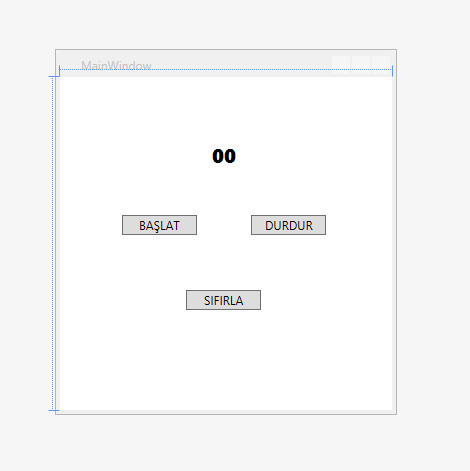
Merhabalar bugün size wpf application'da kronometre olayını göstereceğim. Biraz karışık bir konu ama tabiki de bir mantığı var. İnternetten timer nesnesine baktığınızda form application'da timer nesnesinin mevcut olduğunu göreceksiniz. Ama maalesef wpf application'da timer nesnesi yok. Bu yüzden, biz timer nesnesini kendimiz oluşturup kullanacağız.  Bu window'umuzun görüntüsü. Visual Studio 2012'de görüntü kalitesine daha çok önem verilmiş. Yazının kalınlığına kadar ayarlayabilirsiniz. 00 yazan yer label. Label seçili iken properties'den content yerini 00 olarak değiştirin. Sonra 3 tane buton ekleyin, bunu biliyorsunuz zaten. İşte kodlarımız. Öncelikle, en üstte altı çizili olan using System.Windows.Threading yazan yer, bizim timer nesnesi oluşturmamız için gerekli.  En üstte yer alan using ile başlayan komutlar bizim kütüphanelerimiz. Bütün komutlarımız o kütüphanelerin içinde gizli. O kütüphaneler olmasa biz komutlarımızı kullanamayız...

C# - WPF APPLICATION - LISTBOX KULLANIMI

Resim
Merhabalar, bugün size listbox kontrolünün kullanımını göstereceğim. Önce, listbox dediğimiz şeyi tanıyalım. Soldaki toolbox menümüzden listbox'ı bulun ve forma ekleyin. Ben size basit bir program üzerinden listbox kullanımını öğreteceğim, o yüzden form hazırladım. Alınız form. Gördüğünüz gibi, 2 tane kocaman listbox kontrolümüz var. Ayrıca, ekle, sil ve temizle buttonlarımız var. Düşündüğünüz gibi, listbox kontrollerine ekleme, silme ve temizleme işlemleri uygulayacağız. Listbox'ın sonunda koyduğumuz nokta ile listbox ile ilgili bilgiler önümüze gelir. Yani, forma listbox1 adında bir listbox eklediysek, listbox1.Items. dediğimiz anda tüm özellikler kutucukta belirir. Items nesne anlamına gelir. Yani, listbox ile ilgili yapılacak işlemler, nesneler, uygulamalar anlamı taşıyor dostlarım. Önce ekleme işlemi. Ekleme işlemini türlü yollardan yapabilirsiniz. 1) Listbox1.Items.Add; Bu komut, listbox'a veri eklemek içindir. Add komutu eklemektir zaten.  N...

DONANIMSAL BİLGİ (EKRAN KARTI)

Resim
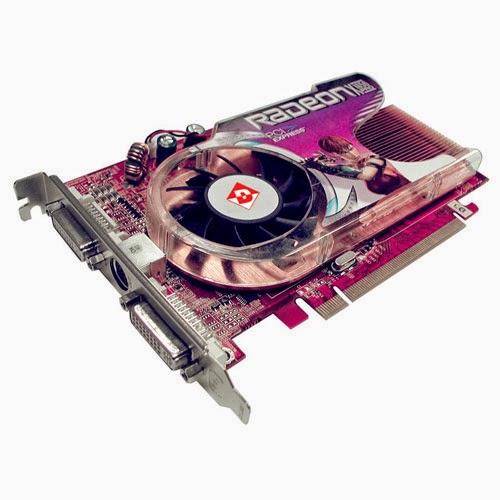
Monitöre görüntü gelmesini sağlayan, işlemci ile monitör arasındaki bağı kuran bileşene ekran kartı denir. Ekran kartı bilgisayarın dört bileşenini kullanır. Anakart : Ekran kartına, diğer bileşenler ile ilişki kurabilmesi için enerji ve bağ sağlar. İşlemci : Her bir piksel ile ne yapacağına karar verir. Bellek : Ekran kartına gidecek olan bilgileri geçici olarak tutar. Yani bu bellek RAM bellektir. (RAM:Random Access Memory = Rastgele Erişimli Bellek) Monitör : Ekran kartından gelen bilgileri görüntüler. Ekran Kartının Yapısı ve Çalışması Bir kasanın içerisinde nasıl çeşitli bileşenler varsa ve her birine birer görev düşüyorsa, ekran kartında da bu durum söz konusudur. VGA BIOS : Ekran kartının çalışması için gerekli olan bir bileşendir. Nasıl işletim sistemimizde bir BIOS varsa ve bilgisayarın açılmasını sağlayan komutlar bulunduruyorsa, ekran kartında da VGA BIOS bu işlevi görür. GPU : Bilgisayar kasasında CPU yani bizim mikroişlemcimiz bilgisayarda yapılan her işte...

C# - PENCERELER ARASI GEÇİŞ - COMBOBOX KONTROLÜ

Resim
Merhabalar uzun zamandır beraber değildik :) Bugün combobox kontrolünü kullanarak pencereler arası geçişi yapacağız. Programımız gayet basit. Çalıştırdığımızda karşımıza main windowumuz gelecek, combobox kontrolünden istediğimiz rengi seçeceğiz. Seçtiğimiz renkten oluşan bir pencere daha açılacak ve bize bir hesap makinesi sunacak. İşte bu noktada pencereler arası geçişi kullanacağız.  Önce combobox kontrolümüzü gridimizin üzerine attık. İçine giriş yaptıracağız. Combobox kontrolüne veri girişi yaptıracağız. Şöyle ki, combobox seçiliyken properties'den Items'i buluyoruz. Item nesne demek. Yani combobox a girilecek veri, nesne. Mantığını anlayalım. Items bölümünde bir buton var, 3 nokta. Oraya tıklıyoruz. Bu arada gördüğünüz gibi WpfApplication29 yazan bölümde ek windowlarımız var. Onlarıda yapmayı öğreteceğim. Şu şekilde bir pencere çıktı karşımıza. Collection Editor : Items yazıyor. Ben verileri girdirdim. Gördüğünüz gibi sol alt köşede Add butonu...